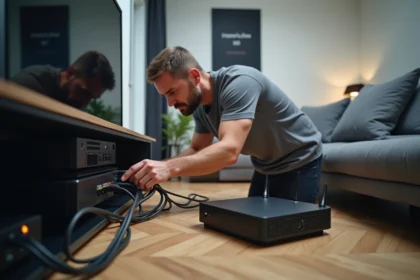


On tape 192.168.1.32 dans la barre d’adresse du navigateur, la page mouline, et rien ne s’affiche. Avant de conclure que le routeur est mort ou que le réseau est en panne, quelques vérifications méthodiques suffisent souvent à rétablir l’accès. Cet article regroupe les astuces de dépannage les plus utiles quand on débute en réseau et qu’une adresse locale comme 192.168.1.32 refuse de répondre.
VPN et proxy : la cause invisible quand 192.168.1.32 ne répond pas
On n’y pense pas toujours, mais c’est l’un des pièges les plus fréquents pour les débutants. Un VPN actif ou un proxy configuré dans le navigateur détourne le trafic réseau vers un serveur distant. Résultat : le navigateur ne cherche plus sur le réseau local.
Quand on essaie d’atteindre une adresse privée (192.168.1.32, 192.168.1.1 ou toute autre IP en 192.168.x.x), la requête part vers le tunnel VPN au lieu de rester sur le LAN. L’interface d’administration du routeur devient alors inaccessible, même si le matériel fonctionne parfaitement.
Le réflexe : désactiver le VPN et vérifier les paramètres de proxy du navigateur avant tout autre diagnostic. Sur Windows, on passe par Paramètres > Réseau et Internet > Proxy. Sur macOS, c’est dans Préférences Système > Réseau > Avancé > Proxys. Si l’accès revient après désactivation, on a trouvé la cause sans toucher au routeur.

Dépannage réseau : tester dans le bon ordre pour ne pas aggraver la panne
Le piège classique du débutant, c’est de modifier trois paramètres en même temps (changer l’IP, redémarrer la box, désactiver le pare-feu) puis de ne plus savoir lequel a résolu le problème, ou lequel l’a aggravé. La règle qui change tout : ne changer qu’un seul paramètre à la fois, tester, puis passer au suivant.
La séquence qui fonctionne
Plutôt que de cocher des cases au hasard, on suit un ordre logique qui part du physique pour aller vers le logiciel :
- Vérifier le lien physique : le câble Ethernet est-il bien branché ? Le voyant de liaison clignote-t-il sur la carte réseau et sur le port du routeur ? Un câble défaillant ou mal enfiché bloque tout le reste.
- Valider l’adresse IP et la passerelle : ouvrir une invite de commande (cmd sur Windows, Terminal sur macOS) et taper ipconfig (ou ifconfig sur Linux/macOS). L’adresse de la machine doit être sur le même sous-réseau que 192.168.1.32, avec un masque en 255.255.255.0 et une passerelle cohérente.
- Tester la passerelle avec un ping : taper « ping 192.168.1.1 » (ou l’adresse de la box). Si le ping échoue, le problème se situe entre la machine et le routeur, pas côté Internet.
- Tester une adresse externe : « ping 8.8.8.8 » permet de vérifier si le routeur laisse passer le trafic vers Internet. Si ce ping fonctionne mais qu’un site web ne s’affiche pas, c’est un problème DNS.
Ce tri séquentiel évite de passer des heures à réinstaller un pilote réseau alors qu’un câble était simplement déclipsé.
Commande ipconfig : lire les résultats sans se perdre
Beaucoup de guides recommandent « ipconfig /all » sans expliquer ce qu’on cherche dans le résultat. Quand on débute en réseau, l’écran affiche des dizaines de lignes et on ne sait pas où regarder.
Les trois lignes à repérer
Dans la section correspondant à la carte réseau active (Ethernet ou Wi-Fi, pas les adaptateurs virtuels), on cherche :
Adresse IPv4 : c’est l’IP de la machine. Si elle commence par 169.254, la machine n’a pas réussi à obtenir d’adresse auprès du routeur. C’est un signe que le serveur DHCP du routeur ne répond pas, ou que la machine n’est pas connectée au bon réseau.
Passerelle par défaut : c’est l’adresse du routeur. Si cette ligne est vide, la machine ne sait pas vers où envoyer le trafic. Si elle affiche 192.168.1.1, alors 192.168.1.32 est probablement un autre appareil sur le réseau (imprimante, NAS, caméra), pas le routeur lui-même.
Serveur DNS : s’il pointe vers une adresse locale (souvent celle de la box), c’est normal. S’il est vide ou incohérent, la résolution des noms de domaine échouera même si la connexion fonctionne.

Adresse 192.168.1.32 : routeur ou périphérique réseau ?
Un point de confusion fréquent chez les débutants : 192.168.1.32 n’est pas forcément l’adresse du routeur. La majorité des box et routeurs grand public utilisent 192.168.1.1 ou 192.168.0.1 comme adresse d’administration. L’adresse .32 correspond plus souvent à un appareil connecté au réseau (ordinateur, imprimante réseau, caméra IP, NAS).
Pour savoir quel appareil porte cette adresse, on peut consulter la table DHCP du routeur. On accède à l’interface d’administration de la box (généralement via 192.168.1.1), on cherche la section « Appareils connectés » ou « Bail DHCP », et on repère quel nom d’hôte est associé à l’IP 192.168.1.32.
Si l’adresse a été attribuée manuellement (IP fixe) sur un appareil et que cet appareil est éteint ou déconnecté, le ping échouera naturellement. Les retours varient sur ce point selon les box : certaines conservent l’entrée dans la table pendant plusieurs heures, d’autres la suppriment rapidement.
Pare-feu et antivirus : quand le blocage vient de la machine elle-même
On a vérifié le câble, l’IP est correcte, le VPN est désactivé, et pourtant 192.168.1.32 reste inaccessible via le navigateur. Le dernier suspect à vérifier, c’est le pare-feu local ou l’antivirus de la machine depuis laquelle on tente la connexion.
Certains logiciels de sécurité bloquent les requêtes HTTP vers des adresses IP locales, surtout si elles ne correspondent pas à la passerelle par défaut. Désactiver temporairement le pare-feu permet de confirmer ou d’écarter cette piste. Sur Windows, on passe par Sécurité Windows > Pare-feu et protection du réseau. On désactive le profil réseau actif (privé ou public), on retente l’accès, puis on réactive immédiatement le pare-feu.
Si l’accès fonctionne pare-feu désactivé, on crée une règle d’exception plutôt que de laisser la protection coupée. Le but est de débloquer l’accès à l’adresse locale sans exposer la machine.
Le dépannage réseau repose moins sur des connaissances avancées que sur une méthode : isoler chaque couche, tester un élément à la fois, et ne pas oublier les causes logicielles (VPN, proxy, pare-feu) avant de soupçonner le matériel. Avec ces quelques réflexes, accéder à 192.168.1.32 ou à n’importe quelle adresse locale devient une opération de routine.