
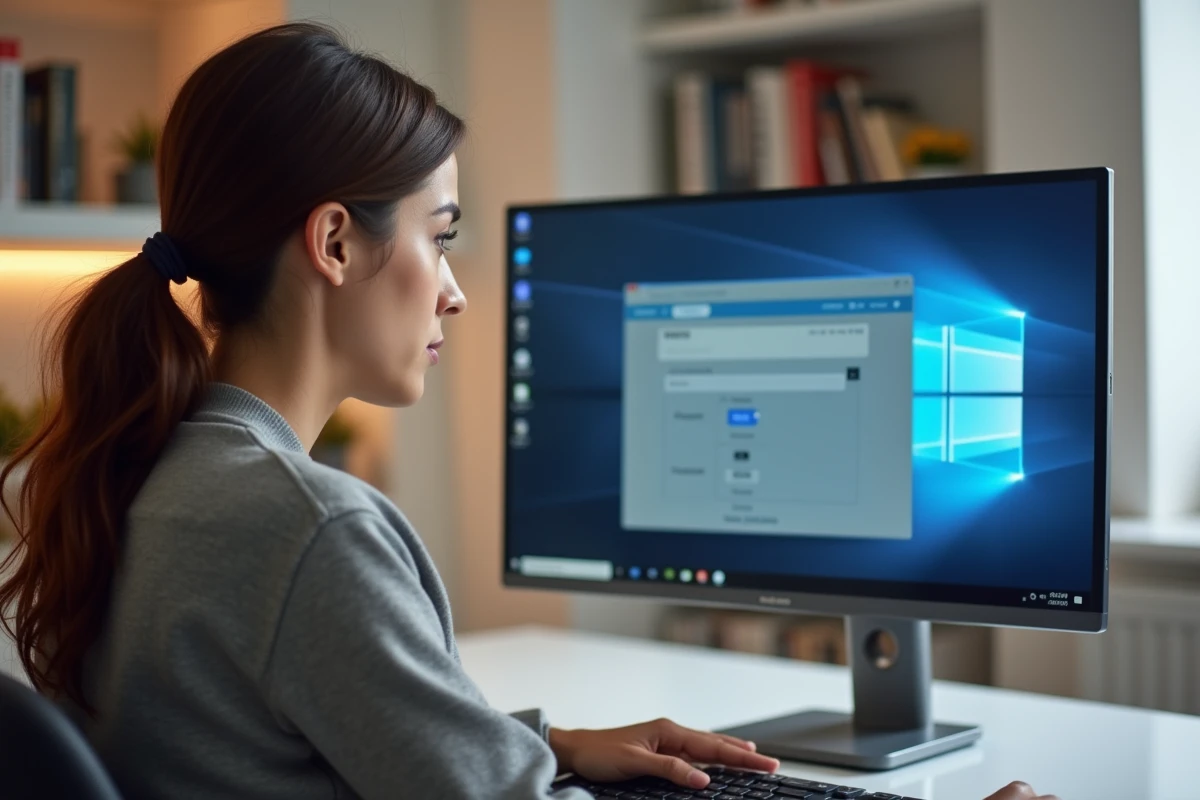
L’adresse http://mafreebox.freebox.fr donne accès à Freebox OS, l’interface d’administration intégrée à chaque Freebox. C’est depuis cette console locale, accessible uniquement depuis le réseau domestique, que se configure le contrôle parental. Le filtrage repose sur un système de profils associés aux appareils connectés, pas aux utilisateurs eux-mêmes.
Accéder à Freebox OS quand mafreebox.freebox.fr ne répond pas
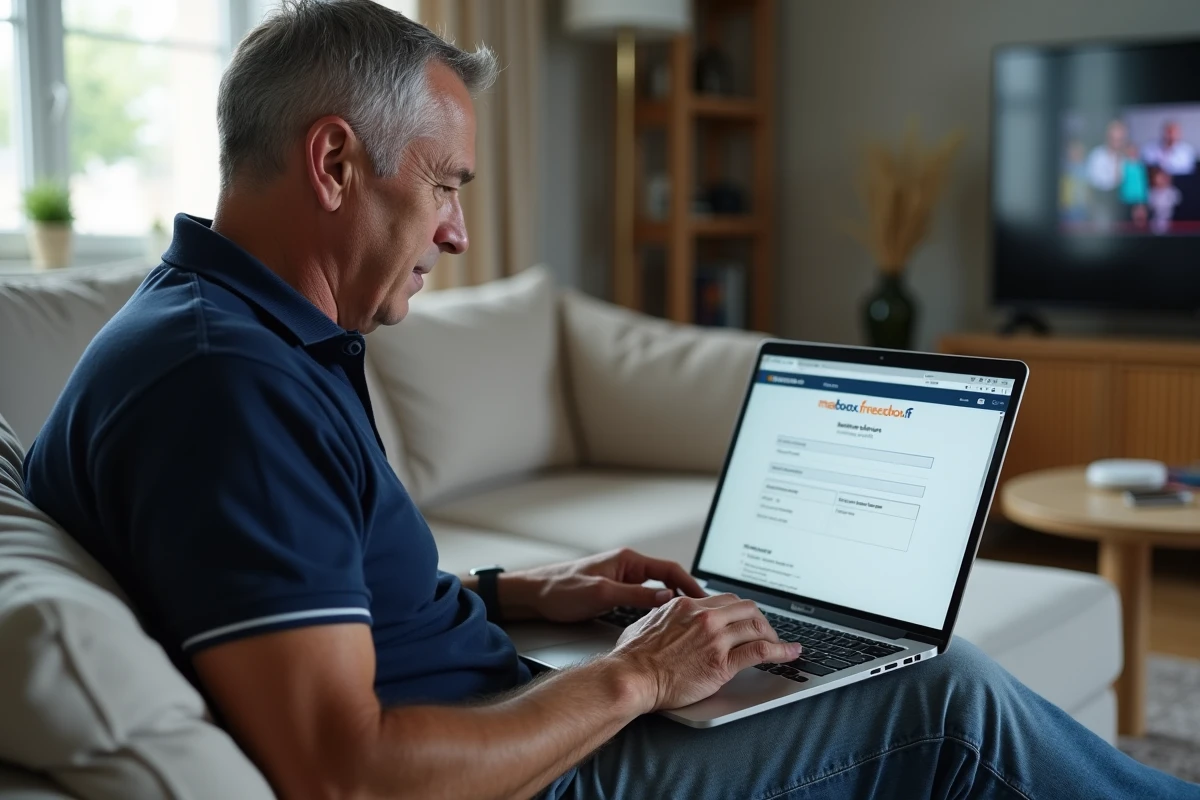
Avant de toucher au contrôle parental, il faut atteindre l’interface. Et c’est parfois le premier obstacle. Taper http://mafreebox.freebox.fr dans le navigateur suppose que la résolution DNS locale fonctionne correctement.
Un VPN actif ou le DNS over HTTPS empêchent souvent l’accès à cette adresse. Le navigateur envoie alors la requête DNS vers un serveur distant qui ignore le nom de domaine interne de la Freebox. La page reste blanche ou affiche une erreur de connexion.
Pour résoudre le problème, désactivez le VPN sur l’appareil utilisé pour la configuration, puis vérifiez les paramètres DNS du navigateur. Sur Firefox, le DNS over HTTPS se trouve dans les paramètres réseau. Sur Chrome, il se désactive dans les paramètres de confidentialité sous la rubrique « Utiliser un DNS sécurisé ».
Si l’adresse refuse toujours de répondre, les modèles récents de Freebox restent joignables via une IP de gestion dédiée. Essayez 192.168.1.254 ou 192.168.0.254 directement dans la barre d’adresse. Le résultat est identique : vous tombez sur Freebox OS avec toutes ses fonctionnalités.
Créer un profil de contrôle parental dans Freebox OS
Le contrôle parental Freebox fonctionne par profils. Chaque profil regroupe un ensemble de règles (filtrage de sites, plages horaires, restrictions) et s’applique à un ou plusieurs appareils du réseau. Le profil par défaut, appelé « default », n’impose aucune restriction.
Ouvrir le gestionnaire de profils
Depuis le tableau de bord de Freebox OS, cliquez sur l’icône « Contrôle parental » ou « Profils » selon la version de votre interface. La fenêtre qui s’ouvre liste les profils existants et les appareils rattachés à chacun.
Cliquez sur « Ajouter un profil ». Donnez-lui un nom explicite (le prénom de l’enfant, par exemple). Ce profil sera ensuite associé aux appareils que cet enfant utilise : tablette, console, ordinateur portable.
Associer des appareils au profil
Freebox OS détecte automatiquement les appareils connectés au réseau et les identifie par leur adresse MAC. Sélectionnez dans la liste ceux qui correspondent à l’enfant concerné, puis glissez-les (ou cochez-les) dans le profil créé.
Un appareil ne peut appartenir qu’à un seul profil. Si la tablette familiale est partagée, le filtrage s’appliquera à tous ses utilisateurs. C’est une limite du système : le contrôle parental Freebox filtre par appareil, pas par session utilisateur.
Configurer le filtrage et les plages horaires
Une fois le profil créé et les appareils associés, deux types de restrictions sont paramétrables.
Filtrage des contenus web
Freebox OS propose un filtrage DNS qui bloque l’accès aux catégories de sites jugées inappropriées. Activez le filtre dans les paramètres du profil. Le système redirige les requêtes vers des listes noires maintenues par Free.
Ce filtrage a ses limites. Il agit au niveau DNS, ce qui signifie qu’un enfant utilisant une application qui résout ses propres DNS (certains jeux en ligne, navigateurs alternatifs) pourrait le contourner. C’est la raison pour laquelle la configuration réseau de la Freebox joue un rôle complémentaire.
Planification horaire de l’accès internet
Le profil permet de définir des créneaux d’accès à internet. En dehors de ces plages, les appareils rattachés au profil perdent leur connexion. La planification se fait par jour de la semaine, avec une granularité à l’heure.
Pour chaque journée, cochez les tranches horaires autorisées. Les plages non cochées coupent l’accès. Cette restriction s’applique à tout le trafic internet de l’appareil, pas uniquement au navigateur.
Renforcer le contrôle parental Freebox avec les paramètres réseau
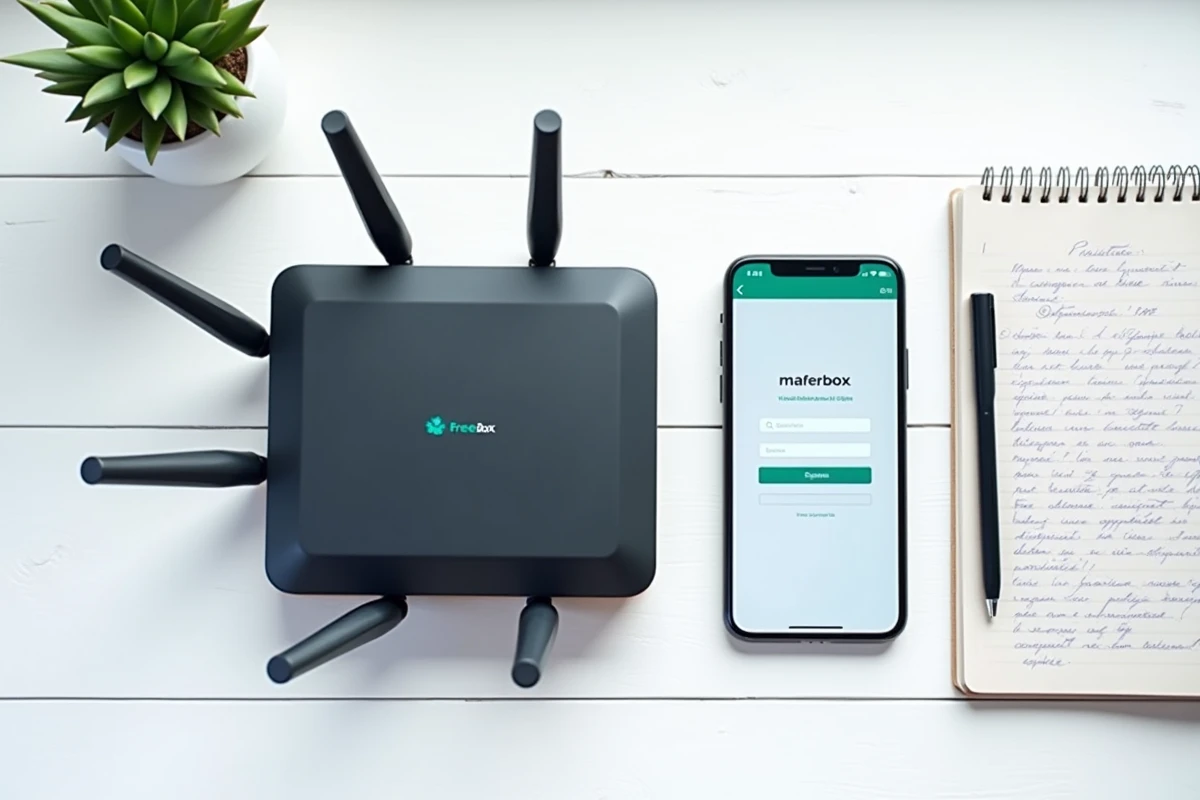
Le filtrage DNS et les plages horaires constituent une première couche de protection. Des ajustements dans les paramètres réseau de Freebox OS la rendent plus difficile à contourner.
- Désactivez UPnP dans les paramètres réseau de Freebox OS. Ce protocole permet aux appareils d’ouvrir automatiquement des ports, ce qui peut servir à contourner certaines restrictions de filtrage via des applications peer-to-peer ou des tunnels.
- Supprimez les redirections de ports inutiles. Chaque port ouvert manuellement représente un chemin potentiel pour contourner le filtrage, notamment depuis une console ou une box Android TV.
- Vérifiez que les appareils de l’enfant utilisent bien le serveur DNS de la Freebox (attribué par défaut en DHCP). Un enfant qui paramètre manuellement un DNS public sur sa tablette échappe au filtrage Freebox.
Ces mesures ne remplacent pas la vigilance, mais elles éliminent les contournements les plus courants sur un réseau domestique standard.
Code parental Freebox : ne pas confondre avec le profil
Le code parental Freebox et les profils de contrôle parental sont deux mécanismes distincts. Le code parental protège l’accès aux chaînes de télévision à contenu sensible, diffusées via le player Freebox. Il se crée ou se modifie depuis l’espace abonné Free, pas depuis Freebox OS.
Les profils configurés via http://mafreebox.freebox.fr, eux, gèrent exclusivement l’accès internet des appareils connectés au réseau. L’un ne remplace pas l’autre. Pour une protection complète, les deux doivent être configurés séparément.
McAfee et le contrôle parental Free : un complément logiciel
Free propose à ses abonnés Freebox et Free Mobile une solution de contrôle parental McAfee, activable depuis l’espace abonné. Cette application fonctionne différemment du filtrage Freebox OS : elle s’installe directement sur les appareils de l’enfant (smartphone, tablette) et offre des fonctions de suivi d’activité, de localisation et de gestion du temps d’écran par appareil.
McAfee couvre donc les usages en mobilité, hors du réseau domestique, là où le filtrage Freebox OS ne s’applique plus. Les deux approches se complètent sans se chevaucher : Freebox OS protège le réseau local, McAfee accompagne l’appareil où qu’il se connecte.
Le contrôle parental via Freebox OS reste la seule méthode qui filtre tous les appareils du réseau sans installer de logiciel sur chacun d’eux. C’est son principal avantage, et sa principale contrainte : dès que l’appareil quitte le Wi-Fi domestique, la protection tombe.