
On fait le ménage un peu trop vite dans ses dossiers, on vide la corbeille, et les factures de l’année disparaissent. Le vrai problème commence lorsqu’il n’existe aucune autre copie. Pour éviter cette situation, on peut conserver ses documents sur l’ordinateur et les sauvegarder automatiquement sur un appareil distinct, à la maison.
Un Serveur NAS est un boîtier de stockage relié à la box Internet. Il peut recevoir les sauvegardes de plusieurs ordinateurs sans qu’il faille brancher un disque à chacun. L’objectif de ce guide est concret : créer une copie automatique de vos dossiers, puis vérifier que vous pouvez retrouver un fichier après l’avoir supprimé du PC. Cela se prépare avant l’incident.
1 Choisir le stockage selon les fichiers à protéger
Commencez par mesurer la taille des dossiers concernés. Sous Windows, sélectionnez-les, puis ouvrez leurs propriétés ; sur Mac, utilisez « Lire les informations ». Comptez aussi les photos et vidéos conservées ailleurs que dans le dossier Documents. Inutile, en revanche, de sauvegarder chaque téléchargement que vous pourriez récupérer facilement.
Pour cet usage domestique, un nas 2 baies comme l’UGREEN NASync DH2300 constitue une option à considérer. Ses deux emplacements accueillent les disques de stockage ; ses 4 Go de mémoire et son port Ethernet Gigabit correspondent à un usage familial de fichiers et de sauvegardes. Les disques sont à acheter séparément et à choisir dans la liste de compatibilité du fabricant.

Prévoyez de la place pour les prochaines années, mais aussi pour les fichiers supprimés du PC que vous souhaitez garder dans la sauvegarde. Si vos dossiers occupent aujourd’hui 500 Go, une destination limitée à 500 Go sera trop juste dès les premiers ajouts.
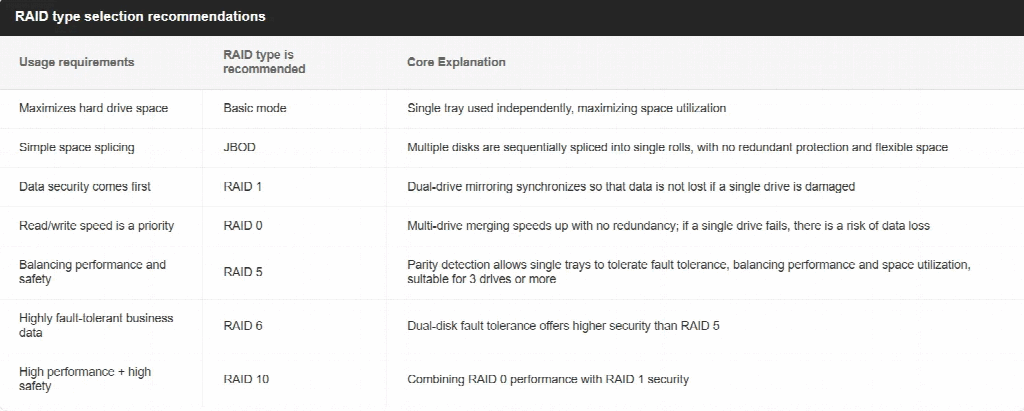
Avec deux disques de 4 To configurés en RAID 1, la capacité nominale disponible est de 4 To avant les réserves du système, et non de 8 To. Les deux disques contiennent les mêmes données : cela permet de supporter la panne d’un disque. Cela ne remplace pas une sauvegarde séparée contre une suppression ou un sinistre.
2 Préparer une destination facile à retrouver
Installez les disques et suivez l’assistant de configuration du NAS pour créer l’espace de stockage. Utilisez des disques vierges, ou sauvegardez d’abord leur contenu ailleurs : l’initialisation peut les effacer. Reliez ensuite le NAS à la box par Ethernet et connectez l’ordinateur au même réseau domestique.
Dans UGOS, créez un dossier nommé « Sauvegarde_PC_Claire », par exemple. Un nom par ordinateur évite de mélanger les copies de plusieurs personnes. Utilisez un compte personnel autorisé à écrire dans ce dossier, plutôt que de partager le compte administrateur avec toute la famille.
Sur le PC, créez un dossier « Test_sauvegarde » contenant un PDF et une photo sans importance. Gardez-en une autre copie à part pour pouvoir comparer les fichiers après le test. Vous allez d’abord vérifier le fonctionnement sur ce petit ensemble, avant de confier vos documents habituels au système.
3 Activer la copie automatique
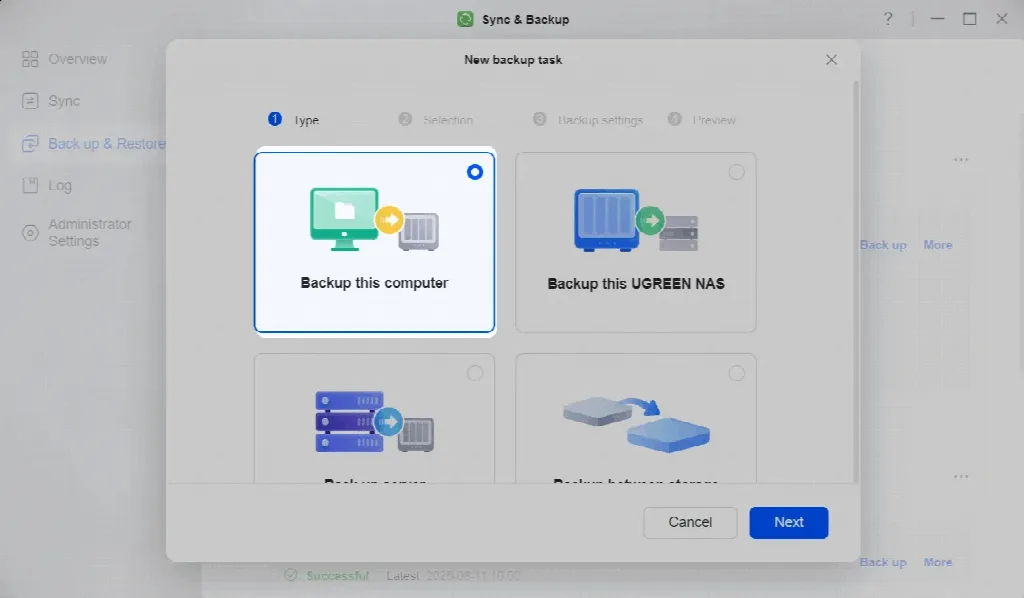
Installez le client UGREEN NAS pour Windows ou macOS depuis le site officiel, puis connectez-vous au NAS. Dans l’application « Sync & Backup », ouvrez « Back up & Restore », choisissez « Add », puis « Backup this computer ». Ces noms correspondent à la documentation anglaise ; leur traduction et leur présentation peuvent varier selon la version.
Sélectionnez « Test_sauvegarde » comme dossier source et « Sauvegarde_PC_Claire » comme destination. Pour ce premier essai, n’ajoutez aucun filtre. Choisissez la sauvegarde après modification des fichiers, vérifiez les chemins affichés, puis lancez la tâche. Laissez le client ouvert : la documentation UGREEN précise que les sauvegardes du PC s’arrêtent si vous le fermez.
Choisissez bien la fonction de sauvegarde. Avec une synchronisation bidirectionnelle, supprimer un fichier sur le PC peut également le supprimer sur le NAS. Pour la tâche décrite ici, UGREEN indique que les fichiers effacés à la source restent dans la destination. C’est ce que vous allez contrôler, sur votre installation, à l’étape suivante.
4 Vérifier que le fichier supprimé reste récupérable
Attendez que la première sauvegarde soit terminée. Ouvrez le dossier de destination sur le NAS et vérifiez que le PDF et la photo sont présents et lisibles. Un nom de fichier dans une liste ne suffit pas : il faut pouvoir ouvrir son contenu.
Supprimez ensuite uniquement le PDF du dossier de test sur le PC, puis videz la corbeille. Attendez la fin de la nouvelle activité de sauvegarde. Revenez sur le NAS : le PDF doit toujours être là. Copiez-le vers un nouveau dossier du PC, nommé « Restauration_test », puis ouvrez-le et comparez-le à l’exemplaire gardé à part.
Ce test reproduit l’erreur que l’on veut pouvoir corriger. Il vous apprend aussi où chercher le jour où un vrai document disparaît. Notez le chemin du dossier de sauvegarde : sous le coup du stress, mieux vaut ne pas avoir à le retrouver.
Si le PDF disparaît également du NAS, vérifiez le type de tâche choisi avant d’aller plus loin. S’il n’a jamais été copié, contrôlez les dossiers sélectionnés, les autorisations du compte et l’état du client. Ne commencez la sauvegarde générale qu’après avoir réussi ce premier essai.
5 Protéger les vrais dossiers et garder une copie indépendante
Ajoutez maintenant vos dossiers utiles à la tâche : documents administratifs, travaux personnels et photos, selon vos besoins. Cette méthode sauvegarde les fichiers sélectionnés ; elle ne réinstalle pas Windows, macOS ou vos logiciels. Pour les documents uniquement disponibles en ligne, téléchargez d’abord une copie locale et vérifiez qu’elle s’ouvre sur l’ordinateur.
Après une séance de travail importante, contrôlez la date de la dernière sauvegarde réussie. Un ordinateur éteint ou un client fermé ne transmet pas les nouveaux fichiers. Une fois par mois, restaurez un document de test et vérifiez l’espace restant sur le NAS.