
Changer de Samsung sans passer par un compte Google est possible, à condition de choisir la bonne méthode dès le départ. Le clonage d’un téléphone Samsung sans authentification Google concerne souvent des situations précises : appareil professionnel géré par une MDM, compte Google inaccessible, ou simplement volonté de garder le contrôle sur ses données sans les confier à un service cloud tiers. L’outil natif de Samsung, Smart Switch, est conçu pour ce cas de figure.
Smart Switch : transfert local sans compte Google
Samsung Smart Switch est l’alternative directe à la sauvegarde Google. L’application fonctionne en local, par câble USB-C ou en Wi-Fi Direct, sans que les données ne transitent par un serveur distant. On transfère contacts, messages, photos, applications et réglages de l’ancien appareil vers le nouveau. Aucune connexion à Google n’est requise à quelque étape que ce soit.
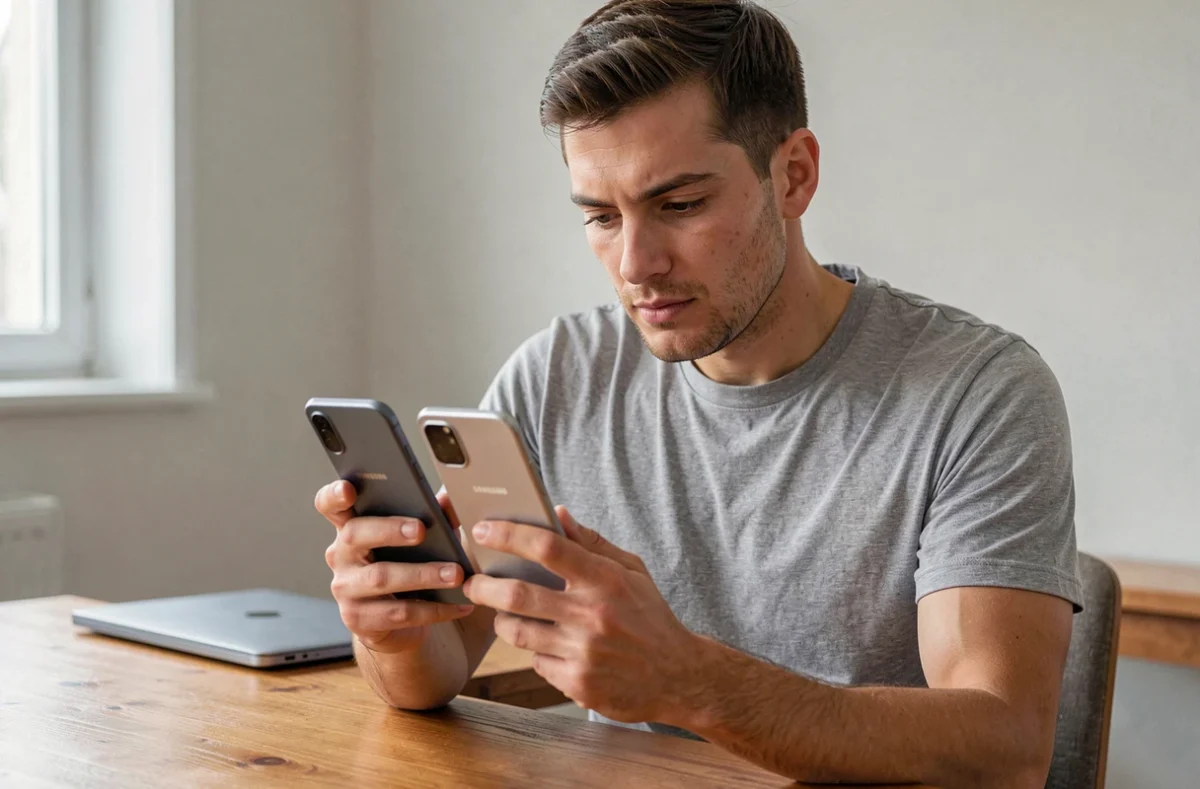
La procédure concrète sur deux Samsung : installer Smart Switch sur les deux appareils, connecter les téléphones entre eux (câble recommandé pour les gros volumes), sélectionner les catégories à transférer et lancer la migration. L’ancien appareil fait office de source, le nouveau de destination.
Smart Switch existe aussi en version PC et Mac. Cette variante est utile quand l’ancien appareil a un écran cassé, ou quand on préfère créer une sauvegarde intermédiaire avant de configurer le nouveau. La sauvegarde sur ordinateur reste entièrement locale et ne nécessite aucun compte.
Ce que Smart Switch ne transfère pas : les limites réelles
Samsung le précise dans sa documentation : copier un téléphone ne signifie pas tout récupérer. Certaines données ne passent pas, quel que soit le soin apporté à la procédure.
- Les contenus protégés par DRM (films achetés, certains ebooks, contenus sous licence) ne sont pas transférables. Ils restent liés à l’appareil ou au compte sur lequel ils ont été achetés.
- Les historiques de messagerie d’applications tierces (WhatsApp, Telegram, Signal) ont leur propre système de sauvegarde. Smart Switch transfère les données de l’application, mais pas toujours l’historique complet selon la version et les paramètres de chaque app.
- Certaines données internes d’applications soumises aux règles de leurs éditeurs peuvent être bloquées côté logiciel, indépendamment de Smart Switch.
La bonne pratique est de conserver l’ancien appareil allumé et fonctionnel jusqu’à avoir vérifié, application par application, que les données critiques sont bien présentes sur le nouveau. Un transfert validé trop vite laisse parfois des trous.
La carte SD comme alternative au cloud
Sur les Samsung compatibles (la plupart des modèles mid-range et certains flagships selon les générations), une carte microSD permet de déplacer photos, vidéos et certains fichiers d’applications sans aucune connexion réseau. On copie les données sur la carte, on déplace la carte vers le nouvel appareil, on restaure.
Cette méthode est particulièrement adaptée aux transferts de médias volumineux : galerie photo, musique en local, documents. Elle est moins efficace pour les paramètres système et les données d’applications, qui restent dans la mémoire interne et ne sont pas accessibles directement depuis la carte.
Pour les contacts, le format vCard (.vcf) permet une exportation manuelle depuis les Contacts Samsung, sans passer par Google. On exporte vers la carte SD ou en partage direct, on importe sur le nouvel appareil depuis le même menu.
Applications tierces de transfert Android : ce qu’elles apportent réellement
Des applications comme CLONEit ou SHAREit proposent un transfert en Wi-Fi Direct entre deux Android, sans câble ni compte. Elles sont utiles quand les deux appareils ne sont pas tous les deux des Samsung, cas qui sort du périmètre de Smart Switch.
Sur deux Samsung, Smart Switch reste plus fiable car il s’intègre directement à l’interface One UI et accède à des couches de données que les applications tierces ne voient pas. Les apps tierces conviennent surtout aux transferts de fichiers bruts (photos, vidéos, documents) plutôt qu’aux configurations système.
Un point à surveiller avec les applications tierces : vérifier les permissions demandées et les conditions d’utilisation, notamment pour les apps qui proposent une version gratuite avec des fonctions premium. Certaines chiffrent les données pendant le transfert, d’autres non. Ce point devient concret si le réseau Wi-Fi utilisé n’est pas sécurisé.
Précautions avant de lancer le transfert
Quelle que soit la méthode retenue, quelques vérifications s’imposent avant de commencer.
- Vérifier l’espace disponible sur le nouvel appareil : un transfert interrompu faute de stockage peut corrompre des données partiellement copiées.
- Charger les deux appareils à au moins 80 % ou les brancher sur secteur pendant l’opération. Selon le volume, la migration peut prendre bien plus longtemps que prévu.
- Désactiver le verrouillage automatique sur les deux appareils pour éviter qu’un écran qui s’éteint n’interrompe le processus.
- Sauvegarder les données sensibles en double (contacts en .vcf, photos sur PC) avant de lancer, par précaution.
La migration sélective est une option à exploiter : Samsung permet de choisir précisément les catégories à transférer. On peut ainsi éviter de recopier des données obsolètes ou des applications qu’on ne souhaite plus conserver sur le nouvel appareil.
Les applications liées à un compte Google : ce qui reste bloqué
Même avec un transfert Smart Switch parfaitement exécuté, certaines applications demandent une reconnexion à un compte Google au premier lancement. Gmail, Google Photos, YouTube, Chrome avec ses favoris synchronisés : ces services sont indissociables d’un compte Google, indépendamment de la méthode de clonage utilisée.
Cloner un Samsung sans compte Google ne signifie pas se passer de Google définitivement. Cela signifie que le transfert des données d’un appareil à l’autre n’exige pas de se connecter à Google pendant la migration. Les applications qui réclament un compte continueront de le faire à l’usage.
Si l’objectif est de se déconnecter totalement de l’écosystème Google, il faut aller plus loin : installer des alternatives open source (F-Droid pour les applications, Nextcloud pour le cloud, Signal pour la messagerie) et accepter que certaines applications grand public ne fonctionnent pas sans Play Services. C’est un choix cohérent mais qui dépasse le périmètre d’un simple transfert de données.
Pour la grande majorité des cas (changer de Samsung, récupérer ses données sans sauvegarde cloud, migrer un appareil professionnel), Smart Switch en local couvre l’essentiel du besoin sans compte Google requis. La vérification post-transfert, application par application, reste l’étape que trop de personnes sautent et qui coûte des données.