
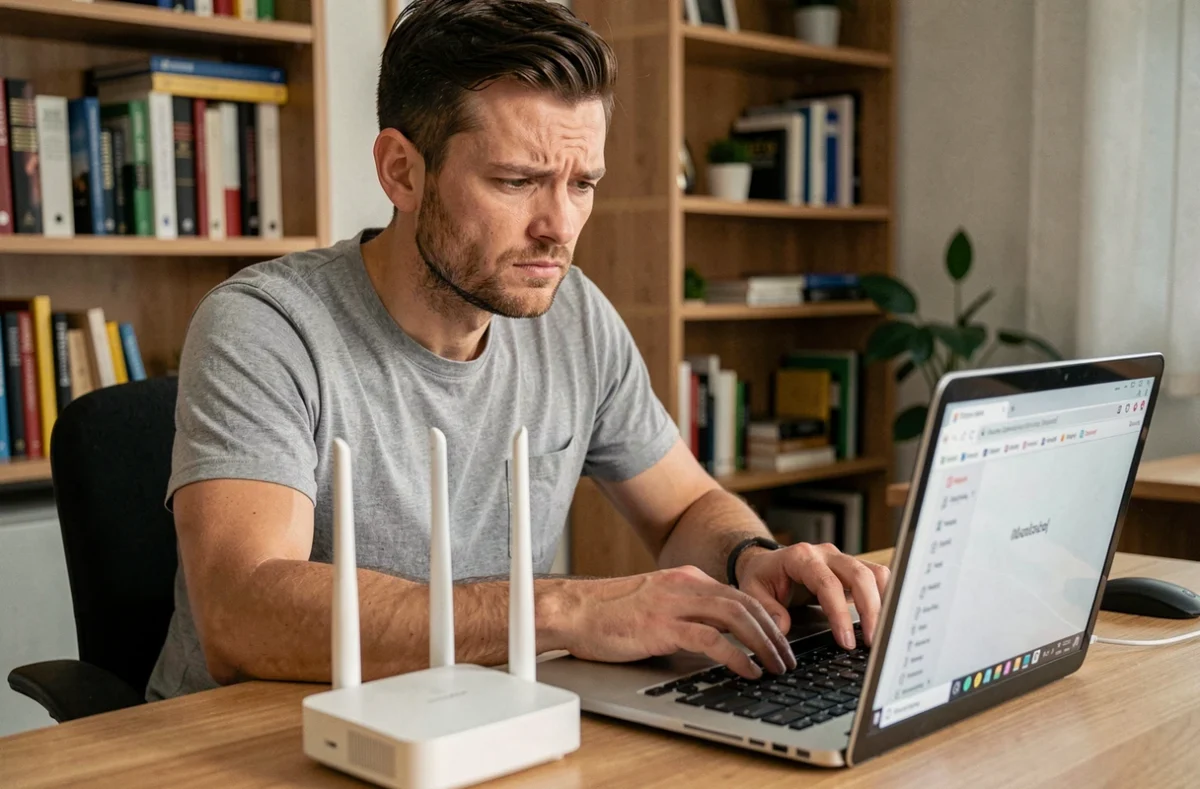
Taper 168.l.254 dans la barre d’adresse d’un navigateur ne mène nulle part : cette chaîne contient une lettre « l » à la place d’un chiffre, et débute par « 168 » au lieu de « 192 ». Une adresse IPv4 est composée exclusivement de quatre groupes numériques séparés par des points. L’adresse visée est presque certainement 192.168.1.254, l’une des passerelles par défaut les plus courantes sur les réseaux domestiques.
Pourquoi l’adresse passerelle de votre box n’est pas universelle
Aucune adresse d’administration n’est identique pour toutes les box. La valeur 192.168.1.254 est courante, mais votre réseau peut utiliser 192.168.0.1, 192.168.1.1 ou une toute autre plage, selon la configuration de votre fournisseur d’accès ou votre matériel.
Le seul moyen fiable de connaître l’adresse exacte est de lire la passerelle par défaut directement sur l’appareil connecté au réseau. Chercher au hasard parmi les adresses connues fait perdre du temps et ne résout rien si votre box a été reconfigurée.
Trouver la passerelle sur Windows
Ouvrez l’invite de commandes (touche Windows + R, puis « cmd ») et tapez ipconfig. La ligne « Passerelle par défaut » affiche l’adresse exacte à saisir dans votre navigateur.
Trouver la passerelle sur macOS
Allez dans Préférences Système, puis Réseau. Sélectionnez votre connexion active et cliquez sur « Avancé », onglet TCP/IP. L’adresse du routeur apparaît dans le champ « Routeur ».
Trouver la passerelle sur Android et iOS
Sur Android, appuyez longuement sur le nom de votre réseau Wi-Fi dans les paramètres, puis « Gérer le réseau » ou « Modifier ». Sur iOS, touchez le « i » bleu à côté du réseau dans Réglages > Wi-Fi. Dans les deux cas, le champ « Routeur » ou « Passerelle » indique l’adresse à utiliser.
Passerelle correcte mais interface inaccessible : les pièges réseau à identifier
C’est le cas qui génère le plus de confusion : la commande ipconfig affiche bien 192.168.1.254, vous la saisissez dans le navigateur, et la page reste blanche ou retourne une erreur. L’adresse n’est pas le problème – la topologie du réseau l’est.
Connexion à un réseau invité
Les box modernes et la plupart des routeurs récents proposent un réseau invité (souvent nommé « Guest » ou suffixé par « _guest »). Ce réseau est volontairement isolé du réseau principal : un appareil connecté dessus ne peut pas joindre la passerelle d’administration. Reconnectez-vous au réseau Wi-Fi principal, sans suffixe guest, et réessayez.
Connexion via un répéteur Wi-Fi ou un point d’accès
Un répéteur en mode « range extender » attribue souvent sa propre adresse IP aux appareils qui s’y connectent. La passerelle affichée par ipconfig est alors celle du répéteur, pas celle de la box. Pour accéder à l’interface de la box, il faut contourner le répéteur : branchez un câble Ethernet directement sur la box, ou connectez-vous au réseau Wi-Fi émis par la box elle-même, pas par le répéteur.
Double NAT : un routeur derrière un autre routeur
Si un routeur tiers est connecté derrière votre box (configuration fréquente avec un routeur gaming ou un pare-feu dédié), vous êtes peut-être derrière deux couches de NAT. La passerelle indiquée par votre appareil est celle du routeur intermédiaire. Pour atteindre l’interface de la box, relevez l’adresse WAN de ce routeur intermédiaire : c’est elle qui correspond à la passerelle de la box.
Connexion à l’interface d’administration : identifiants et premiers réglages
Une fois la bonne adresse saisie dans la barre du navigateur (pas dans le moteur de recherche), la page de connexion doit s’afficher. Si le navigateur ouvre une recherche Google au lieu d’une page locale, copiez l’adresse en ajoutant http:// devant : http://192.168.1.254
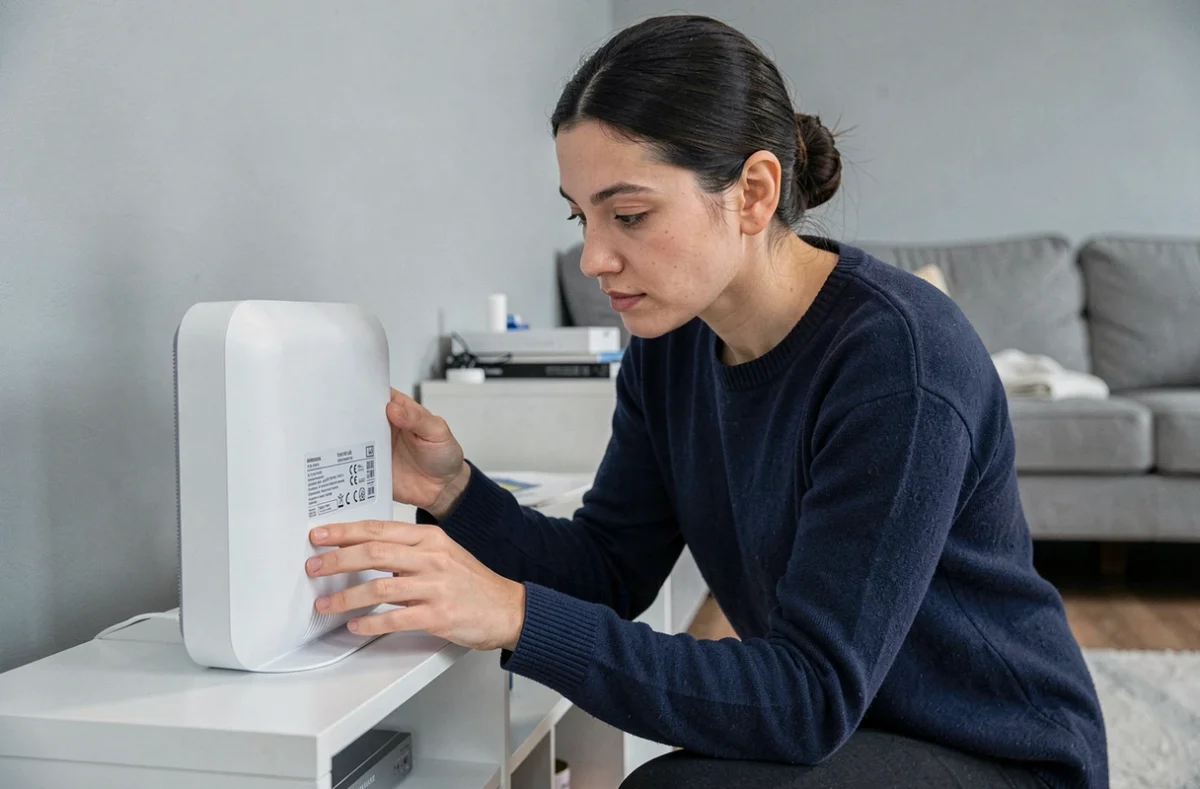
Les identifiants par défaut varient selon le constructeur et l’opérateur. Les combinaisons les plus répandues sont admin/admin, admin/password, ou root sans mot de passe. Ces informations figurent généralement sur l’étiquette collée sous la box ou dans la documentation fournie à l’installation.
- Identifiants Orange Livebox : le login est souvent « admin » et le mot de passe figure sur l’étiquette collée sous la box.
- Identifiants SFR Box : l’accès se fait généralement via http://192.168.1.1 avec les identifiants imprimés sous le boîtier ou dans le guide d’installation fourni.
- Identifiants Freebox : un code est fourni lors de l’installation et peut être réinitialisé depuis l’écran de la Freebox.
Si les identifiants par défaut ont été modifiés et que vous ne les avez pas conservés, la seule option est la réinitialisation matérielle via le bouton reset de la box, dont la procédure est décrite dans la documentation de votre modèle.
Réinitialisation et reconfiguration après perte d’accès
Un reset matériel restaure les paramètres d’usine : adresse IP de la passerelle, identifiants, canaux Wi-Fi et tout paramètre personnalisé. Cette opération est irréversible sans sauvegarde préalable.
- Avant d’appuyer sur reset, vérifiez si votre interface d’administration propose une export de configuration : certains routeurs permettent d’enregistrer un fichier de sauvegarde à réimporter après réinitialisation.
- Après le reset, reconnectez-vous avec les identifiants d’usine indiqués sur l’étiquette de la box. L’adresse de la passerelle revient à sa valeur par défaut constructeur.
- Si votre opérateur a fourni une configuration automatique (provisioning), la box peut se reconfigurer seule à la reconnexion. Vérifiez auprès de votre fournisseur d’accès avant de procéder.
Certains opérateurs permettent aussi de réinitialiser la box à distance depuis leur espace client en ligne ou leur application mobile, sans accès physique à l’appareil. Cette option évite de perdre les paramètres personnalisés gérés côté opérateur.
Vérifier la passerelle avant de taper une adresse reste la règle la plus efficace : elle évite tous les allers-retours entre des adresses incorrectes et des pages d’erreur qui ne disent pas pourquoi elles ne chargent pas.