
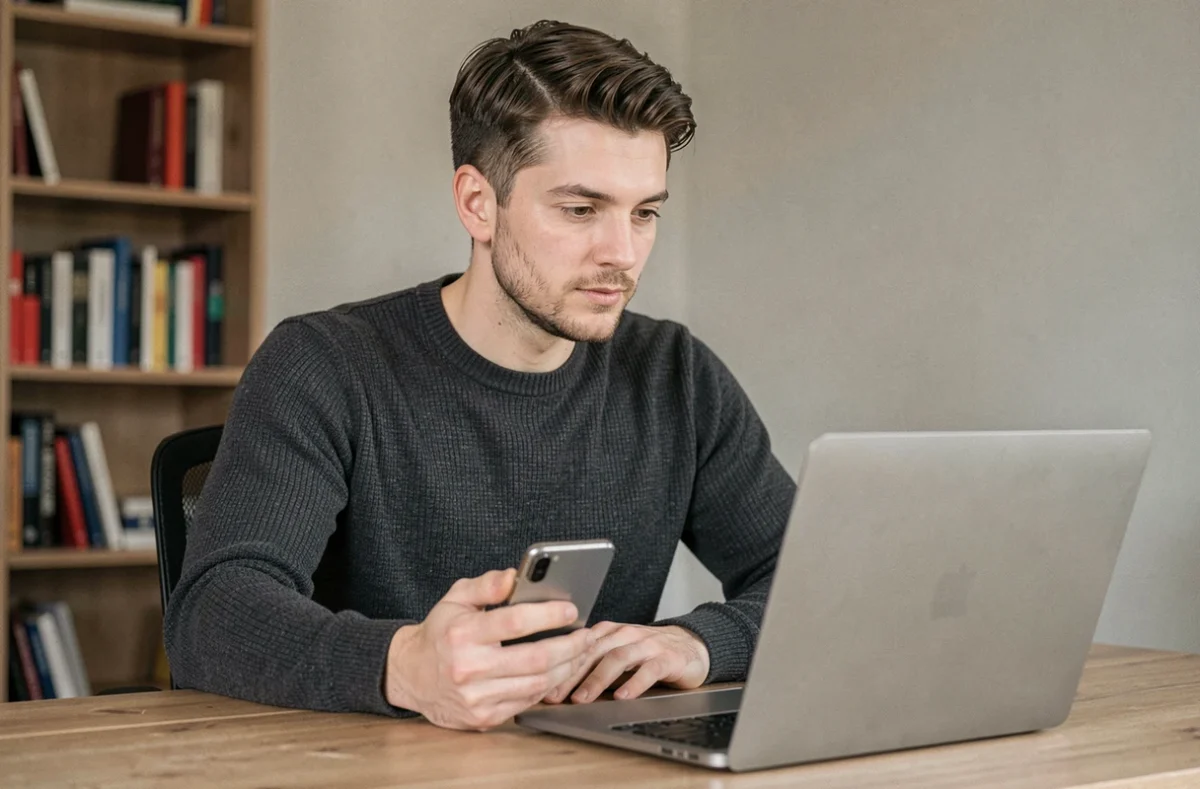
On copie une adresse sur son téléphone Android, on s’assoit devant le PC, et là, impossible de retrouver ce qu’on vient de copier. Le presse-papiers Android ne se synchronise pas automatiquement avec Windows. Pour accéder à l’historique du presse-papiers Android depuis un PC, il faut passer par des outils précis, chacun avec ses limites. Voici les méthodes qui fonctionnent réellement, testées sur des configurations courantes.
Phone Link et le copier-coller entre Android et Windows
La méthode la plus directe pour récupérer un élément copié sur Android depuis un ordinateur Windows passe par l’application Phone Link (anciennement « Votre téléphone »). Microsoft a intégré une fonction de copier-coller entre appareils qui fonctionne en temps quasi réel.
Le principe : on copie un texte ou un lien sur son smartphone Android, et on peut le coller directement dans n’importe quelle application sur le PC, comme si les deux presse-papiers ne faisaient qu’un. La réciproque fonctionne aussi.
Prérequis techniques pour que ça marche
Cette fonction ne s’active pas toute seule. Il faut réunir plusieurs conditions :
- Windows 10 version 20H1 ou supérieur (ou Windows 11), avec l’application Phone Link installée et à jour
- Un smartphone Android compatible avec l’application « Lien avec Windows » (préinstallée sur les Samsung récents, téléchargeable sur les autres)
- Le Bluetooth et le Wi-Fi activés sur les deux appareils, connectés au même compte Microsoft
- L’option « Cross-device copy and paste » activée dans les paramètres de Phone Link
Une fois tout en place, chaque copier sur Android rend le contenu disponible côté PC. En revanche, seul le dernier élément copié est partagé. Phone Link ne synchronise pas l’historique complet du presse-papiers Android. Si on a copié trois textes successifs sur le téléphone, seul le troisième sera accessible sur l’ordinateur.
Autre limite à connaître : le partage se désactive automatiquement après quelques minutes d’inactivité sur l’un des deux appareils. Il faut parfois relancer Phone Link ou déverrouiller le téléphone pour rétablir la connexion.
SwiftKey : synchronisation cloud du presse-papiers Android vers le PC
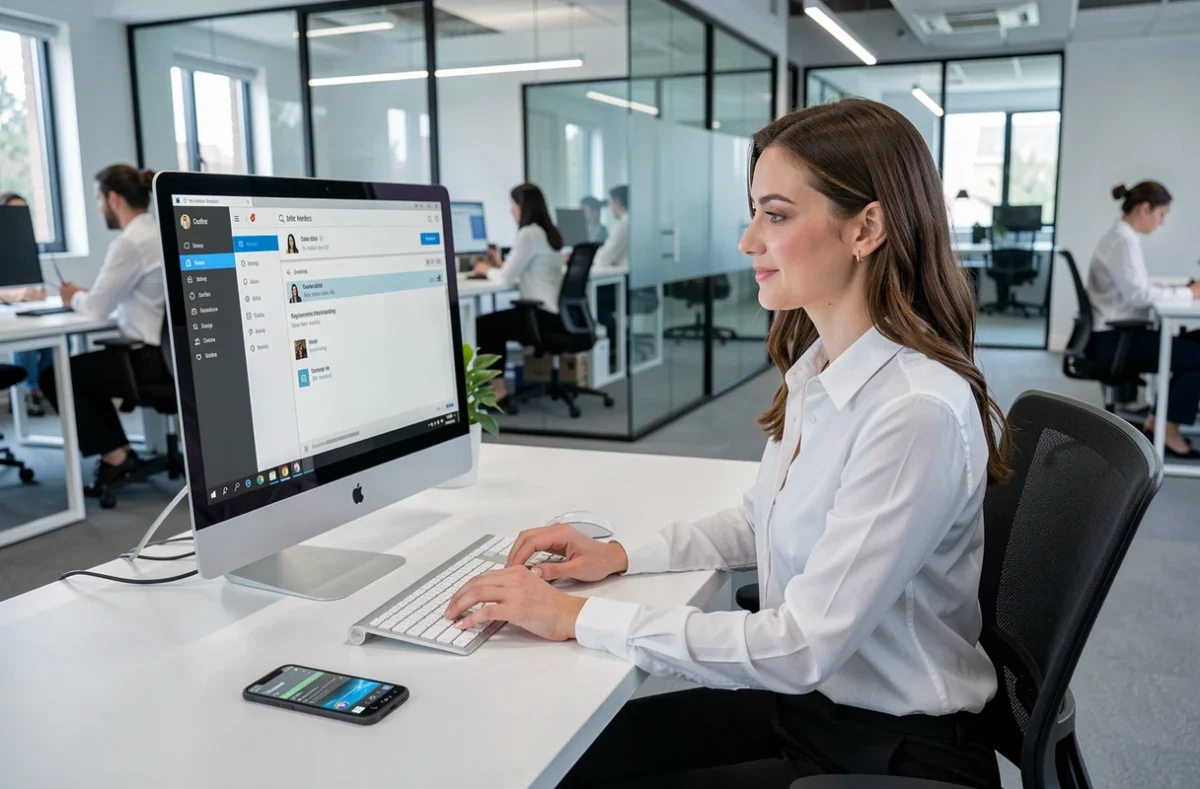
Pour aller plus loin que le dernier élément copié, il existe une option que les concurrents mentionnent rarement dans ce contexte : le clavier SwiftKey de Microsoft. C’est en pratique le seul clavier grand public capable de synchroniser un presse-papiers via le cloud entre Android et Windows.
SwiftKey stocke les éléments copiés dans un historique accessible depuis le clavier sur Android. Quand on se connecte avec le même compte Microsoft sur le PC, on peut retrouver ces éléments via l’historique du presse-papiers Windows (raccourci Windows + V).
Configuration de SwiftKey pour le partage cross-device
On installe SwiftKey depuis le Play Store, on le définit comme clavier par défaut, puis on se connecte avec son compte Microsoft. Dans les paramètres du clavier, la section « Presse-papiers » permet d’activer la synchronisation cloud.
Côté PC, il faut s’assurer que l’historique du presse-papiers Windows est activé. On y accède dans Paramètres, puis Système, puis Presse-papiers. L’option « Synchroniser entre les appareils » doit être cochée. Ensuite, Windows + V affiche l’historique complet, y compris les éléments envoyés depuis le clavier Android.
Les retours varient sur ce point : la synchronisation fonctionne bien pour le texte brut, mais les images et les contenus formatés passent rarement d’un appareil à l’autre. Et si le compte Microsoft diffère entre les deux appareils, rien ne se synchronise.
Historique du presse-papiers Android : ce que Gboard conserve localement
Avant de chercher à tout envoyer vers le PC, il faut comprendre ce que le téléphone Android conserve réellement. Le clavier Gboard de Google, installé par défaut sur la plupart des smartphones Android, intègre un gestionnaire de presse-papiers local.
Pour y accéder, on ouvre n’importe quel champ de texte, on affiche le clavier Gboard, puis on appuie sur l’icône du presse-papiers (ou on passe par le menu « + » en haut du clavier). L’historique affiche les derniers éléments copiés, conservés pendant environ une heure avant suppression automatique.
On peut épingler un élément pour le conserver indéfiniment dans Gboard. C’est pratique pour garder une adresse, un numéro de référence ou un mot de passe temporaire. Sur les claviers Samsung, la fonction équivalente se trouve directement dans la barre d’outils du clavier Samsung Keyboard.
La limite : cet historique reste strictement local. Gboard ne propose aucune synchronisation vers un ordinateur. Pour transférer un élément ancien du presse-papiers Android vers le PC, il faut le copier à nouveau sur le téléphone, puis utiliser Phone Link ou SwiftKey pour le récupérer côté Windows.
Applications tierces pour un vrai historique partagé Android-PC
Quand les outils natifs ne suffisent pas (pas de smartphone compatible Phone Link, pas envie d’utiliser SwiftKey), des applications dédiées comblent le manque. Plusieurs gestionnaires de presse-papiers fonctionnent en duo Android/PC :
- Clipt (par OnePlus) : utilise Google Drive comme pont. On copie sur Android, le texte apparaît dans l’extension Chrome sur PC. Gratuit, mais dépend d’une connexion Google Drive active
- Clip Cloud : synchronise le presse-papiers entre Android et Windows via un serveur dédié. L’installation demande de configurer l’application sur les deux appareils
- CopyQ ou Ditto (côté PC) couplés à une application Android comme Clipboard Manager : approche modulaire, plus technique, adaptée aux utilisateurs qui veulent un contrôle total sur l’historique
Ces solutions tierces offrent généralement un historique bien plus profond que les outils natifs, avec possibilité de recherche dans les anciens éléments copiés. La contrepartie, c’est la configuration initiale et la question de la confidentialité : les données du presse-papiers transitent par des serveurs externes ou des comptes cloud.
Quelle méthode choisir selon votre usage
Pour un copier-coller ponctuel entre Android et PC, Phone Link suffit. On copie, on colle, c’est transparent. Pour un usage régulier avec besoin de retrouver d’anciens éléments, SwiftKey couplé à l’historique Windows reste la combinaison la plus fluide sans installer d’application tierce.
Si on travaille avec des contenus sensibles (mots de passe, données bancaires), mieux vaut éviter la synchronisation cloud et s’en tenir au transfert manuel. Le presse-papiers, qu’il soit local ou synchronisé, n’est pas un coffre-fort. Aucune de ces méthodes ne chiffre les données de bout en bout par défaut.
Le point commun à toutes ces approches : elles demandent une configuration préalable. Le presse-papiers Android ne se projette jamais spontanément sur un écran d’ordinateur. C’est à l’utilisateur de construire le pont, en choisissant l’outil adapté à son niveau de confort technique et à la fréquence de ses transferts.