
Un chiffre rarement commenté : près d’un tiers des recherches Google se font désormais à la voix, et pourtant, la version PC reste l’angle mort de cette révolution. Pendant que les smartphones dictent la tendance, bien des utilisateurs d’ordinateur passent à côté d’une fonctionnalité puissante… qui n’a rien d’un gadget réservé aux experts ou aux geeks.
La reconnaissance vocale Google sur PC : comprendre son utilité au quotidien
La reconnaissance vocale a largement dépassé les frontières du mobile. À présent intégrée à l’ordinateur, elle change la façon d’interagir avec les outils numériques : écrire, faire une recherche, piloter des tâches, tout devient instantané à la simple force de la voix. L’assistant Google, grâce à Chrome ou à des applications compatibles, se fond dans le décor du quotidien et fait tomber bien des obstacles techniques. D’un mot, on lance une action qui aurait nécessité dix clics auparavant.
Une commande vocale comme « Hey Google » ou « Ok Google » permet à un ordinateur classique d’adopter des airs d’assistant personnel. Pour les professionnels, c’est l’occasion d’envoyer des emails, de consulter leur agenda, de gérer des tâches et rappels sans toucher au clavier. Avec Voice Match, l’ordinateur ajuste ses interactions à la voix détectée. Résultat : on oublie l’ordinateur inerte, on trouve une interface qui s’adapte, qui reconnaît et qui répond.
La multiplicité des usages en dit long sur l’étendue de la commande vocale sur PC :
- Rédaction de documents grâce à la dictée vocale
- Ouverture d’applications et de différentes pages web
- Création ou gestion de rappels et d’événements
- Recherche internet sans avoir à taper le moindre caractère
Derrière cette simplicité apparente, Google déploie des algorithmes avancés pour analyser la voix et exécuter les ordres. Les commandes vocales passent directement par Google Chrome ou par l’interface web, fluidifiant le quotidien, que l’on cherche à gagner du temps ou à ménager ses poignets. On s’y habitue très vite, tant la praticité saute aux yeux.
Mais il y a un autre aspect à ne pas négliger : l’accessibilité. Pour les personnes à mobilité réduite, la reconnaissance vocale Google fait sauter bien des verrous et rend l’informatique plus inclusive. Cette technologie évolutive signe la montée en puissance d’outils qui s’adaptent à tous les profils, à toutes les circonstances.
Quels prérequis pour activer la reconnaissance vocale Google sur votre ordinateur ?
Pour mettre en place la reconnaissance vocale Google sur PC, il ne suffit pas de parler devant son écran : quelques vérifications techniques s’imposent. D’abord, il vous faut un microphone opérationnel,intégré à l’ordinateur ou branché en accessoire,et parfaitement reconnu par le système. Si la captation du son laisse à désirer, la transcription sera loin d’être fidèle.
Le navigateur a aussi son rôle à jouer : Google Chrome reste la voie royale pour profiter pleinement des commandes vocales, tandis que d’autres navigateurs ne donnent accès qu’à une expérience limitée avec l’assistant Google. Et sans connexion internet, la reconnaissance vocale n’a nulle part où s’appuyer, puisque l’analyse de la voix s’opère dans le cloud Google.
C’est donc le moment de passer en revue à la loupe les points suivants pour une expérience fluide :
- Microphone bien connecté et détecté par les réglages système
- Dernière version de Google Chrome à jour
- Compte Google relié à la session
- Accès à l’application ou à l’Assistant selon le système d’exploitation
- Connexion internet stable
Certains modèles de PC, notamment chez Samsung ou parmi les hybrides Android, demandent l’installation préalable de l’application Google Assistant depuis un store d’applications approprié. Pensez également à vérifier les autorisations de confidentialité : l’accès au micro doit être autorisé, tout comme l’utilisation des données vocales par le système pour progresser en précision.
Une fois la vérification faite, l’accès aux commandes vocales devient possible. Vous pouvez alors dicter vos mails, gérer les applications ou lancer des recherches contextuelles à la voix, sans manipulation supplémentaire.
Étapes détaillées : configurer simplement la reconnaissance vocale Google sur PC
Lancez Google Chrome depuis votre ordinateur : ce navigateur reste incontournable pour l’activation de la reconnaissance vocale Google sur PC. Sur la page de recherche, connectez-vous à votre compte Google si ce n’est déjà fait.
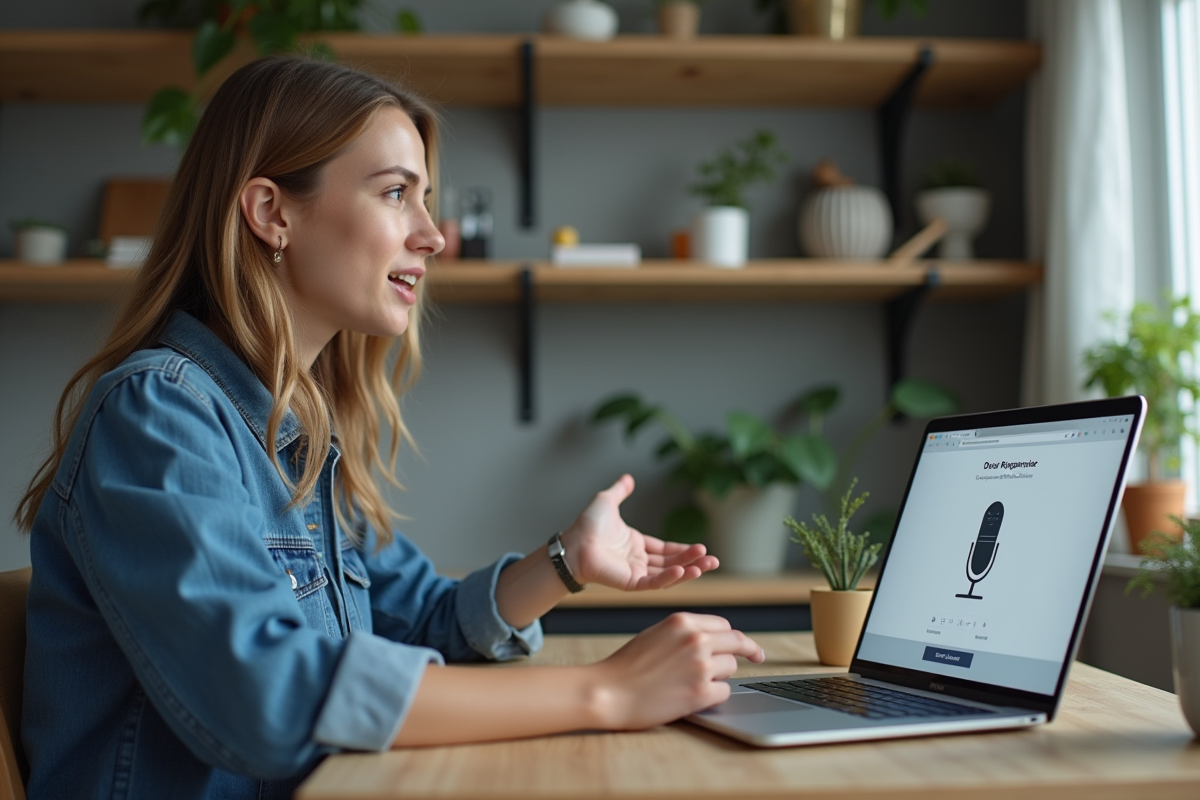
Sur la droite de la barre de recherche, un petit microphone s’affiche. Cliquez. Au premier usage, une fenêtre sollicite la permission d’utiliser le micro : donnez votre accord. Ensuite, dictez votre question ou votre texte à voix haute ; la conversion audio vers texte s’opère automatiquement, propulsée par la technologie speech-to-text de Google.
Pour ajuster l’ensemble selon vos habitudes, il existe quelques réglages bien utiles :
- Dans les paramètres Chrome, rubrique Confidentialité et sécurité, puis Paramètres du site, choisissez le bon micro si plusieurs sont détectés.
- Adaptez si besoin les réglages de confidentialité afin de contrôler quelles applications peuvent utiliser votre micro.
Vous voulez aller plus loin ? Installer l’application Google Assistant sur Windows permet d’activer le mot clé d’activation vocale et d’affiner la reconnaissance, notamment grâce au Voice Match qui personnalise le service à votre voix. Quelques manipulations plus tard, et ce sont des notes, des mails, des rappels, ou même la gestion de services à distance qui deviennent accessibles par la voix.
En cas de bug, micro non détecté, impossibilité de déclencher la dictée, un détour par le panneau de gestion audio du système ou la section aide de Google peut résoudre l’essentiel des blocages rencontrés.

Profiter pleinement des commandes vocales : astuces et usages concrets à explorer
Avec la reconnaissance vocale Google sur PC activée, une multitude de fonctions se dévoilent. L’intégration dans Google Chrome ne se limite pas à la simple saisie : de nombreux services deviennent contrôlables à la voix, qu’il s’agisse de musique, d’envoi d’e-mails, de calendrier ou de gestion d’agenda. L’objectif : accélérer toutes les tâches, limiter l’appel au clavier, et gagner en efficacité.
Voici quelques usages à tester et personnaliser :
- Rédiger un texte ou un email dans Google Docs en passant par Outils > Saisie vocale : la transcription instantanée s’appuie sur les algorithmes speech-to-text de Google.
- Créer rapidement une alarme, un rappel ou une entrée d’agenda simplement à la voix, via Google Assistant.
- Traduire en direct : dictez une phrase à la recherche Google ou à l’application dédiée, et obtenez la traduction dans la seconde.
La commande vocale permet aussi d’ouvrir des onglets, de naviguer entre pages, ou même de lancer une vidéo, sans s’interrompre ni déposer les mains sur la souris. Il suffit de peaufiner les préférences dans le navigateur ou dans l’application ; quelques réglages dans Voice Match suffisent ensuite pour affiner la reconnaissance.
Certains profitent aussi de la synergie avec les appareils Android reliés à leur ordinateur : appeler un contact, piloter une playlist, envoyer une note vocale, tout peut se synchroniser par le cloud et enrichir l’expérience du text-to-speech. L’utilisateur gagne alors en réactivité, comme si la machine anticipait le besoin dès la parole prononcée.
Le jour viendra peut-être où le clavier deviendra l’exception, non la règle. D’ici là, la reconnaissance vocale Google sur PC change déjà la donne : la voix prend les rênes, l’interaction bascule dans une autre dimension. Parler, c’est décider.