

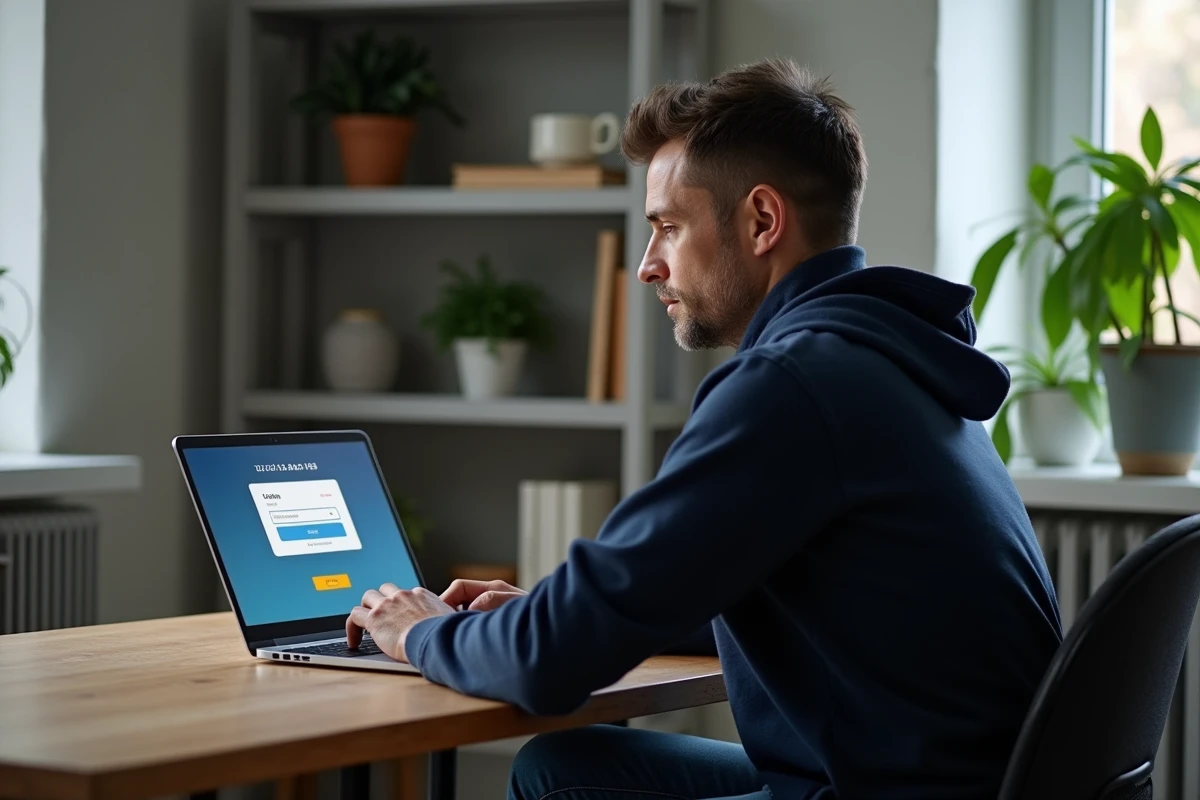
192.168.0.150 ne fait pas partie des adresses IP privées par défaut généralement attribuées aux interfaces d’administration des routeurs domestiques. Pourtant, certains équipements réseau utilisent des configurations personnalisées ou héritées d’installations spécifiques, rendant cette adresse parfaitement légitime dans certains cas. L’accès à l’interface d’administration dépend alors du modèle du routeur, de la configuration du réseau local et des paramètres définis lors de l’installation initiale.
Les méthodes pour identifier l’adresse IP correcte et se connecter à l’interface restent similaires, que l’opération soit réalisée depuis un ordinateur ou un appareil mobile. Les erreurs classiques, telles qu’un mot de passe oublié ou une mauvaise adresse, figurent parmi les obstacles les plus fréquents rencontrés lors du processus.
Comprendre les adresses IP des routeurs : comment identifier celle de votre appareil
Pour paramétrer un routeur, tout commence par une donnée clé : l’adresse IP privée. C’est elle qui sert de porte d’entrée à l’interface d’administration de votre réseau. Sur la majorité des modèles, que ce soit une box SFR, un modem ADSL ou un routeur wifi Netgear, cette adresse prend la forme bien connue 192.168.x.x. Mais avec certains appareils professionnels, comme les routeurs Cisco, ou des installations personnalisées, on peut rencontrer des variantes comme 192.168.0.150.
Pas besoin de tâtonner : il existe plusieurs façons simples de vérifier l’adresse exacte de votre routeur. On peut la trouver sur l’étiquette du routeur ou dans le manuel fourni à l’achat. Pour les utilisateurs à l’aise avec l’outil informatique, un rapide passage par la commande ipconfig sous Windows, ou route -n / ip route sous Linux ou Mac, permet d’afficher la passerelle par défaut. Cette passerelle correspond en général à l’adresse IP du routeur sur le réseau local.
Sur smartphone, la démarche se fait via les paramètres avancés du wifi. Un détour par les détails de la connexion révèle généralement la passerelle : il s’agit bien de l’adresse de votre routeur wifi. Prendre le temps de vérifier évite bien des essais inutiles. Selon le modèle, box SFR, Netgear, Linksys ou autre, il arrive que l’adresse diffère de la configuration standard.
Pour aider à localiser cette adresse, voici les vérifications les plus efficaces :
- Consultez l’étiquette sous le boîtier du routeur.
- Vérifiez les paramètres réseau sur votre ordinateur ou votre mobile.
- Reportez-vous au manuel d’origine du fournisseur (SFR, Netgear, Cisco, etc.).
Il est utile de rappeler que seule l’adresse IP privée permet d’accéder à l’interface de gestion de votre box ou de votre réseau domestique, et non l’adresse IP publique utilisée pour accéder à Internet.
Accès à l’interface d’administration via 192.168.0.150 ou une autre adresse : étapes pratiques et solutions aux problèmes courants
Pour rejoindre l’interface d’administration de votre routeur en passant par 192.168.0.150, commencez par ouvrir votre navigateur préféré : Chrome, Firefox, Safari ou Edge, peu importe. Tapez l’adresse IP dans la barre d’URL, en veillant à bien saisir chaque chiffre et point, puis validez. La page de connexion du routeur devrait s’afficher. Vous devrez alors entrer votre identifiant et le mot de passe d’administration. Si vous ne vous souvenez plus des accès, l’étiquette sous le routeur ou le manuel du constructeur (Netgear, Linksys, SFR…) peuvent vous dépanner. Sur de nombreux modèles, « admin/admin » ou « admin/password » sont encore utilisés, mais il arrive que des mots de passe uniques soient générés lors de la première configuration, notamment sur les versions récentes.
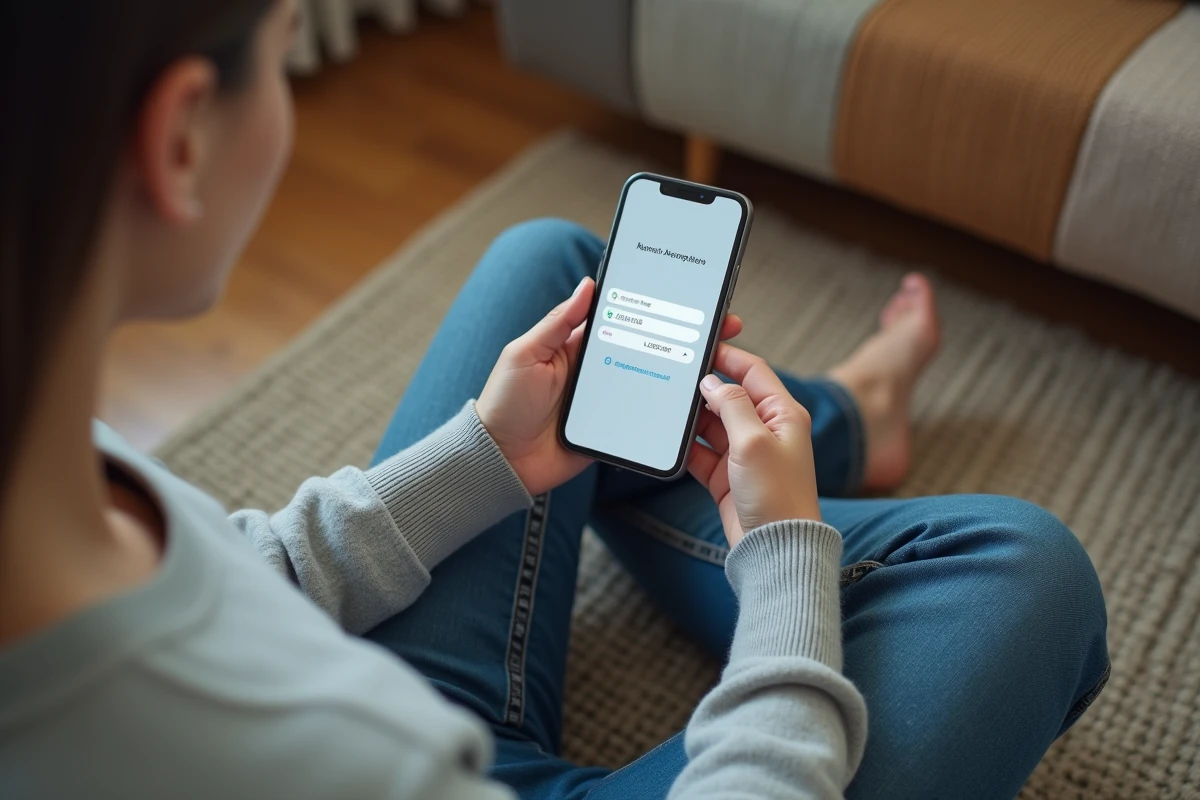
Depuis un smartphone, la procédure ne change pas vraiment : activez le wifi, connectez-vous à votre réseau domestique, ouvrez un navigateur et saisissez l’adresse IP du routeur dans la barre d’adresse. L’interface s’adapte automatiquement à l’écran mobile, que ce soit sous Android ou iOS, et vous donne accès aux mêmes réglages.
Si la page web ne répond pas ou si l’interface reste inaccessible, plusieurs points sont à vérifier. Votre appareil doit impérativement être connecté au même réseau local que le routeur. Une connexion filaire avec un câble Ethernet peut parfois régler des soucis de stabilité wifi. Le redémarrage du routeur règle souvent les blocages temporaires. Si tout échoue, la réinitialisation usine via le bouton Reset remet à zéro tous les paramètres, à utiliser en dernier recours, car toute personnalisation sera effacée.
Voici les réflexes à adopter pour un accès réussi :
- Saisissez scrupuleusement l’adresse IP dans la barre d’URL du navigateur.
- Essayez les identifiants par défaut si besoin.
- Contrôlez votre connexion au réseau local, en wifi ou par câble Ethernet.
- Redémarrez ou réinitialisez le routeur si l’accès reste impossible.
Gardez en tête que l’interface d’administration varie selon la marque et le modèle, box SFR, routeur Netgear, Linksys… Les menus changent parfois, surtout pour les réglages avancés comme le DHCP, le VPN ou le WPS. Procédez étape par étape pour retrouver les options dont vous avez besoin. Après tout, la maîtrise de votre réseau se joue souvent à quelques clics près. Un accès bien compris, c’est un réseau domestique qui tourne rond et sans surprise.